 muehlbronner

So funktioniert’s
MM TV-Werbeumschalter
Ein Fernseher, der selbst umschaltet: Er sucht im laufenden Programm nach Sendungen, die mich interessieren, und schaltet hin. Kommt Werbung, weicht er auf einen werbefreien Sender aus und kehrt danach zurück. Die Werbung erkennt er daran, dass private Sender in der Pause ihr Logo ausblenden.
Installieren →Quellcode auf GitHub →
- Google TV App
- Home Assistant Integration
- FRITZ!Box als zweiter Tuner
- 100 % im Heimnetz
Auf einen Blick
Programm nach Interessen
Interessen mit Gewicht und Suchwörtern, zum Beispiel Hip-Hop/Rap, Erwachsenen-Cartoons, Mysterien/Aliens. Dazu eine Liste „Nie“ (Teleshopping …), gesperrte und bevorzugte Sender. Alle paar Minuten bewertet die App, was gerade läuft, und schaltet auf den besten Treffer, aber nur, wenn der besser ist als das Laufende.
Werbung am Logo erkennen
Private Sender blenden in der Werbung ihr Senderlogo aus. Die App schaut ein paar Mal pro Sekunde in die Logo-Ecke. Fehlt das gelernte Logo lange genug, schaltet sie auf einen werbefreien Ausweichsender und kehrt zurück, sobald das Logo wieder dauerhaft da ist.
FRITZ!Box als zweiter Tuner
Der Fernseher gibt einer App weder Bild noch Ton des Tuners. Deshalb empfängt die FRITZ!Box den laufenden Sender nebenher übers Kabelnetz und reicht ihn als Stream an die App weiter. Geguckt wird weiter über den Tuner des Fernsehers. Nach einem Sendersuchlauf der FRITZ!Box probiert die App mehrere Einträge je Sender der Reihe nach und überspringt veraltete Frequenzen.
Home Assistant
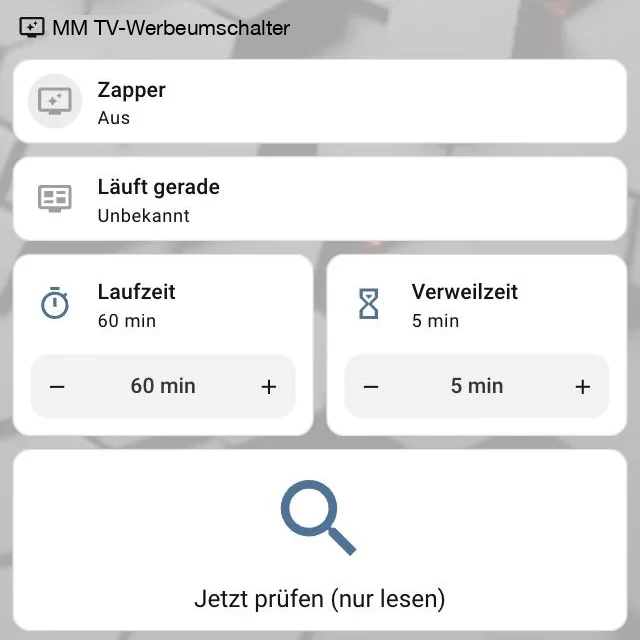
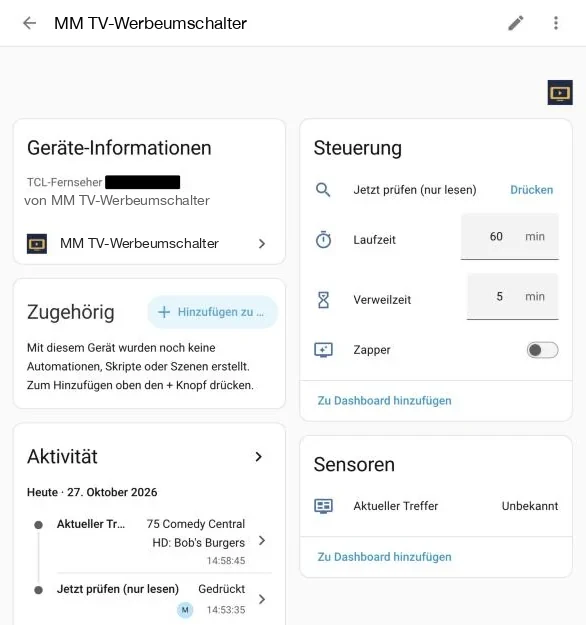
Dieselbe Logik als Integration: Schalter „Zapper an“, Sensor „Aktueller Treffer“, Laufzeit und Verweilzeit als Regler, Knopf „Jetzt prüfen“. Über die TV-App blendet Home Assistant im Fernsehbild ein, worauf umgeschaltet wurde und warum. Jede Umschaltung landet mit Grund und Punkten im Logbuch, zum Beispiel „Werbung umgangen“, bevorzugter Sender oder Genre. Zur Fehlersuche kann auch der Fernseher selbst den Grund kurz einblenden – in App und Home Assistant schaltbar, Standard aus.
So sieht es aus
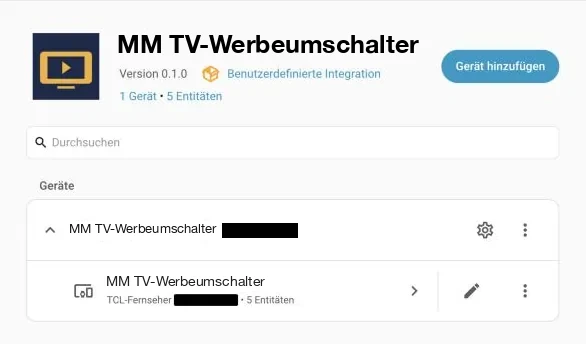
Bildschirmfotos der App auf dem Fernseher und der Integration in Home Assistant (27.10.2026). Das Fernsehbild selbst lässt sich nicht fotografieren – es bleibt wegen des Kopierschutzes schwarz.


Wie die Teile zusammenspielen
Programm nach Interessen
- Lesen: Die App holt Sender und laufende Sendungen direkt aus der Programmdatenbank von Android TV (gefüllt vom Tuner des Fernsehers) – samt Genre und Beschreibung. Auf dem Bildschirm passiert dabei nichts.
- Bewerten: Jede Sendung bekommt Punkte nach den Interessen (Gewicht × Treffer bei den Suchwörtern,
doku*passt als Wortanfang). Bevorzugte Sender bekommen einen Bonus, aber nur, wenn die Sendung auch passt. Wörter aus „Nie“ schließen eine Sendung aus. - Umschalten: Nur einmal pro Durchgang, auf den besten Treffer, und nur, wenn er besser ist als das Laufende. Danach blendet die App 6 Sekunden lang ein, worauf sie umgeschaltet hat und warum.
- Warten: Nach der eingestellten Verweilzeit beginnt der nächste Durchgang. Zeigt der Fernseher etwas anderes als Fernsehen (eine App, AirPlay) oder ist er aus, lässt die App ihn in Ruhe.
Werbung erkennen
- Mitschauen: Die App holt den laufenden Sender per RTSP von der FRITZ!Box und entschlüsselt ihn mit dem Hardware-Decoder des Fernsehers – parallel zum Fernsehbild, in halber Auflösung, etwa 3 Bilder pro Sekunde.
- Logo lernen: In den oberen Bildecken werden Kanten gesucht, die in über 70 % der Bilder an derselben Stelle stehen – das ist das Senderlogo. Bei ntv und WELT steht oben nichts, ihr Logo sitzt unten im Rahmen des Laufbands; diese Masken lädt die App seit Version 0.4.19 auch, vorher hatten beide Sender keine Werbeerkennung. Die Logos aller 27 eingeschalteten Sender mit Werbung, die die FRITZ!Box liefert, bringt die App fertig mit; andere lernt sie beim ersten Mal in etwa 5 Minuten.
- Entscheiden: Werbung = in 10 Sekunden mindestens 80 % der Bilder ohne Logo. Vorbei = in 30 Sekunden mindestens 80 % mit Logo. Dann geht es auf den besten werbefreien Ausweichsender (ZDFinfo, zdf_neo, arte, phoenix …) und danach zurück.
- Sicherheitsnetz: Spätestens nach einer Zeitgrenze geht es auf jeden Fall zurück: anfangs 6 Minuten, sobald für den Sender Pausen gemessen sind, die typische Pause plus 1 Minute (mindestens die eingestellte Vorgabe, höchstens das Doppelte). Typisch heißt seit Version 0.4.19: der Median der Pausen ab 90 Sekunden. Bis 0.4.18 galt der Durchschnitt aller Pausen ab 30 Sekunden, kurze Fehlalarme drückten ihn, und am 31.10.2026 kam die App bei ProSieben zweimal nach knapp 4 Minuten mitten in der Werbung zurück.
- Kinofilme mit schwarzem Balken: RTL und Kabel Eins setzen ihr Logo dann tiefer ins Bild. Seit Version 0.4.19 sucht die App die Maske bei einem Balken oben zusätzlich weiter unten und zählt nur einen klaren Treffer. Geprüft ist das bisher nur am Mac an Kontrollbildern, noch nicht mit einem Film am Fernseher.
Kinder-Modus
Seit Version 0.4.17 kann die App aufpassen, dass nur erlaubte Sender laufen. Der rote Knopf „Kinder-Modus einschalten“ unter „Einrichten“ stellt die Einstellungen um: Dann gibt es nur noch Start und Stopp, die Zeit, erlaubte und gesperrte Sender und freiwillige Sperrbegriffe.
- Aufpassen: Solange sie läuft, prüft die App alle 2,5 Sekunden den laufenden Sender. Ist er nicht erlaubt oder läuft eine Sendung mit Sperrbegriff, schaltet sie sofort auf einen zufälligen erlaubten Sender – auch nach Umschalten mit der Fernbedienung.
- Sender: je Sender erlaubt oder gesperrt; dazu eine Vorgabe für alle übrigen, auch neue Sender. Sperrbegriffe werden in Titel, Folge, Genre und Beschreibung der Sendung gesucht.
- Geprüft am Fernseher am 29.10.2026: von einem gesperrten Sender nach etwa 1 bis 3 Sekunden weggeschaltet.
- Grenzen: Wer die Fernbedienung hat, kann den Kinder-Modus in der App ausschalten. Andere Apps (YouTube, Mediatheken) bleiben frei, geprüft wird nur das Fernsehbild.
Gemessen
| Was | Ergebnis |
|---|---|
| 20 Minuten Aufnahme von 6 Sendern, Bilder einzeln angesehen | In allen Lücken ohne Logo liefen echte Werbespots, mit Logo lief die Sendung |
| Logo-Wert (Anteil der Logo-Kanten, die gerade da sind) | Sendung meist 0,97–1,0 · Werbung meist 0,05–0,2 |
| Erkennung des Pausenbeginns | nach 7–19 Sekunden, keine Fehlalarme in der Sendung |
| Lautstärke als Merkmal | taugt nicht: Werbung und Sendung gleich laut (62–64 dB) |
| Am Fernseher, knapp eine Stunde auf kabel eins Doku | Logo-Wert in der Sendung stabil 0,93–1,0; einmal 74 s „Werbung“ erkannt und hin- und zurückgeschaltet – ob das eine echte Werbepause war, ist nicht belegt |
| Echte Werbepause am Fernseher (ProSieben, 27.10.2026, mit Kontrollbildern belegt) | Werbung erkannt 2 Sekunden vor dem offiziellen „WERBUNG“-Trenner des Senders, umgeschaltet auf ZDFinfo; Logo-Wert in der Pause 0,00–0,13. Zurück nach der Zeitgrenze von 6 Minuten – das Logo kam fast gleichzeitig wieder. Gemessene Pause 410 s; die nächste Zeitgrenze für den Sender richtet sich danach |
| Abgleich aller Sender mit der FRITZ!Box nach dem Sendersuchlauf (28.10.2026, jeder Eintrag einzeln abgerufen) | 127 von 271 Sendern kommen mit Bild an, Werbeerkennung ist dort möglich; von den 36 eingeschalteten 35 (es fehlt Pro7Sat.1 UHD). Die übrigen gibt es bei der FRITZ!Box nicht – meist Pay-TV, ausländische und verschlüsselte HD-Sender – oder nur ohne Bild. Am Fernseher geprüft ist die Erkennung bisher mit SD-Sendern. Ganze Liste auf GitHub |
| Werbeumschalter am Fernseher | 377 Sender in der Datenbank, 36 eingeschaltet, alle mit laufender Sendung; umgeschaltet auf den besten Treffer und im Hintergrund weitergelaufen |
Hardware
| Gerät | Rolle |
|---|---|
| TCL Smart TV Pro (Google TV, Android 14, MediaTek MT9689) | Zeigt das Programm über den eigenen Kabeltuner; die App MM TV-Werbeumschalter läuft darauf und nutzt den Hardware-Decoder des Chips für den zweiten Stream |
| FRITZ!Box 6660 Cable | Empfängt Kabel-TV (DVB-C) über den Kabelanschluss (hier PŸUR, Tele Columbus) als zweiter Tuner und streamt den laufenden Sender per RTSP ins Heimnetz. Das Netzwerkprotokoll dafür heißt „SAT>IP“ – der Name stammt vom Satellitenempfang, die FRITZ!Box nutzt es aber für Kabelfernsehen; Satellit ist nicht im Spiel |
| Home Assistant Green (Home Assistant OS) | Optional: Integration „MM TV-Werbeumschalter“ mit Schalter, Sensoren und Automationen; spricht ADB über das Netzwerk mit dem Fernseher |
| Mac | Entwicklung; der erste Prototyp war ein Python-Skript, das die Programmzeitschrift des Fernsehers per ADB vom Bildschirm las und per Fernbedienungstasten umschaltete |
Welche FRITZ!Box geht?
Gebraucht wird eine FRITZ!Box für den Kabelanschluss mit eingebautem TV-Tuner, die Kabelfernsehen ins Heimnetz streamt. Getestet ist der MM TV-Werbeumschalter nur mit der 6660 Cable. Laut Hersteller können das auch diese Modelle:
| Modell | Laut Hersteller |
|---|---|
| FRITZ!Box 6690 Cable | bis zu vier Kabel-TV-Sender gleichzeitig auf verschiedenen Geräten 2 |
| FRITZ!Box 6670 Cable | bis zu vier Kabel-TV-Sender gleichzeitig auf verschiedenen Geräten 3 |
| FRITZ!Box 6660 Cable (hier im Einsatz) | Fernsehempfang über DVB-C einrichtbar 1 |
| FRITZ!Box 6591 Cable | Quad-Tuner, vier Sender gleichzeitig 1 |
| FRITZ!Box 6590 / 6490 Cable (ältere Modelle) | Fernsehempfang über DVB-C einrichtbar 1 |
- Vom Kabelanbieter abhängig: Manche Anbieter unterstützen die Funktion nicht – dann fehlt der Menüpunkt „DVB-C“ in der FRITZ!Box. 1
- Nur unverschlüsselte Sender: Verschlüsselte Sender lassen sich nur über SAT>IP an einem Fernseher mit CI/CI+-Schacht ansehen 1 – die Werbeerkennung braucht frei empfangbare Sender.
- Die anderen Modelle sind mit dem MM TV-Werbeumschalter nicht ausprobiert.
- FRITZ! Wissensdatenbank, Artikel 1528: Fernsehempfang über DVB-C mit FRITZ!Box einrichten (gleicher Artikel für 6490, 6590, 6591 und 6660 Cable). fritz.com
- FRITZ!Box 6690 Cable – Details. fritz.com
- FRITZ!Box 6670 Cable – Details. fritz.com
- Google: Debugging Android TV receivers (ADB auf Android-TV-Geräten freigeben). developers.google.com
Installieren
Zwei Wege, die man nicht gleichzeitig zappen lassen sollte: die App direkt auf dem Fernseher (mit Werbeerkennung) oder die Integration für Home Assistant (nur Programm nach Interessen, nur TCL).
App auf dem Fernseher
Voraussetzungen: Fernseher mit Google TV oder Android TV und eingebautem Tuner, dessen Sender in der Programmdatenbank von Android TV landen. Getestet nur auf einem TCL Smart TV Pro (Android 14); andere Marken sind nicht ausprobiert. Für die Werbeerkennung zusätzlich eine FRITZ!Box Cable mit DVB-C (siehe oben).
MM TV-Werbeumschalter für Google TV (.apk) Version v0.4.20 · alle Versionen
- Im Webbrowser auf dem Fernseher (zum Beispiel Zeus Browser) oder auf einem Android-Gerät
muehlbronner.de/download/tv-werbeumschalteraufrufen – oder diese Seite öffnen und den Knopf oben anklicken. Die Adresse führt immer zur neuesten Version. - Die heruntergeladene APK-Datei öffnen – die Versionsnummer im Dateinamen ist dieselbe wie oben am Knopf. Beim ersten Mal erscheint „Aus Sicherheitsgründen kannst du … keine unbekannten Apps aus dieser Quelle installieren“: „Einstellungen“ → auf der Seite „Installieren unbekannter Apps“ den Browser auf „Zugelassen“ stellen → Zurück → „Installieren“.
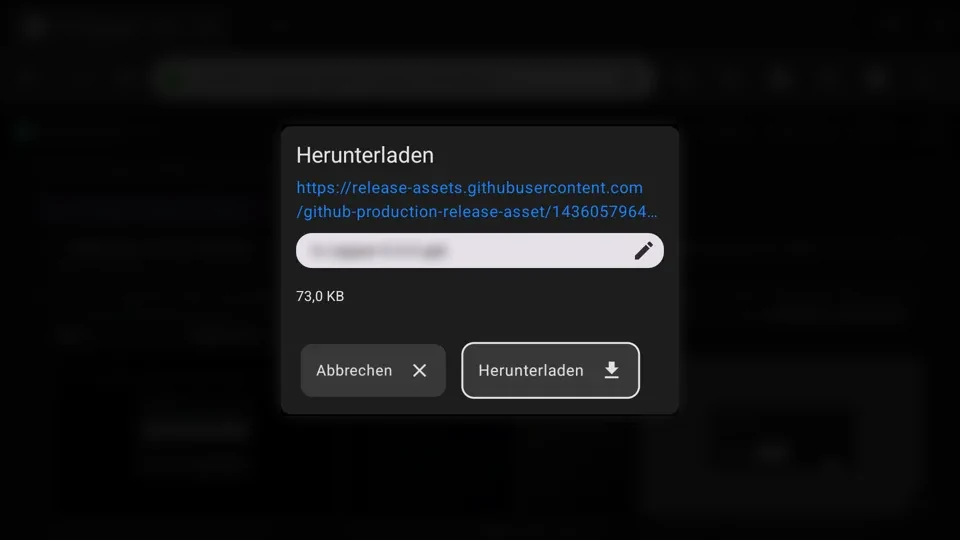
① Im Browser „Herunterladen“ bestätigen 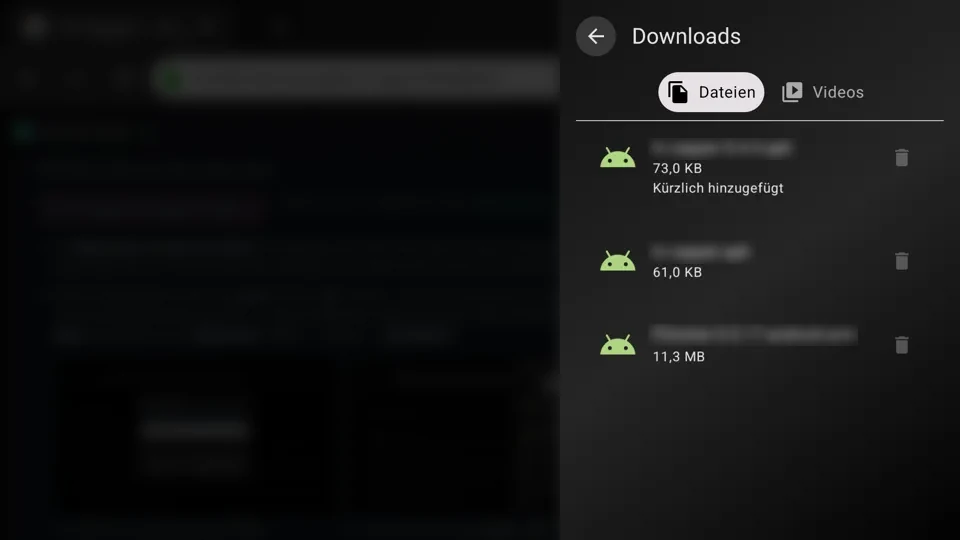
② In den Downloads die APK-Datei anklicken 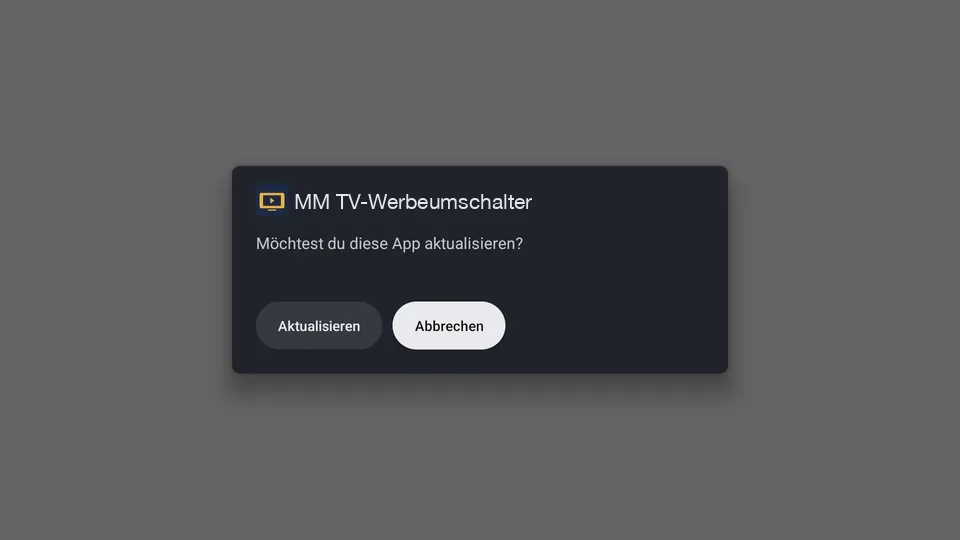
③ „Installieren“ wählen (ist die App schon da: „Aktualisieren“) Kein Browser auf dem Fernseher? Dann geht es mit der App „Downloader by AFTVnews“ aus dem Play Store: öffnen (die Cookie-Abfrage muss man nicht beantworten), oben ins Feld „Hier klicken, um eine URL … einzugeben“ die Adresse
muehlbronner.de/download/tv-werbeumschaltereintippen, „Laden“, und bei „Installieren unbekannter Apps“ Downloader auf „Zugelassen“ stellen. - Wichtig – die Freigaben am Fernseher: MM TV-Werbeumschalter öffnen, die Einrichtung startet von selbst und fragt drei Rechte nacheinander ab. In den Listen jeweils zu MM TV-Werbeumschalter wechseln und alle Freigaben erteilen – fehlt eine, schaltet die App nicht um:
- Android-Dialog „Fernsehprogramm lesen“ → „Zulassen“
- Seite „Zugriff auf Nutzungsdaten“: MM TV-Werbeumschalter suchen (steht weiter unten in der Liste) → „Zugelassen“ → Zurück. Ohne dieses Recht schaltet die App nie um.
- Seite „Einblendung über anderen Apps zulassen“: MM TV-Werbeumschalter ist schon markiert → OK → Zurück. Ohne dieses Recht verbietet Android das Umschalten aus dem Hintergrund und die Einblendung.
Fehlt später ein Recht, holt der Knopf „Einrichten“ in der App es nach.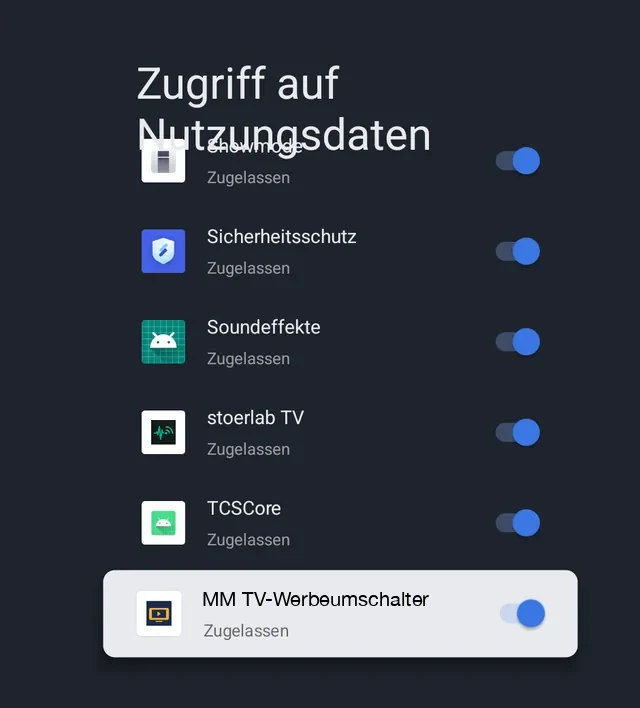
„Zugriff auf Nutzungsdaten“: bis zu MM TV-Werbeumschalter nach unten, auf „Zugelassen“ 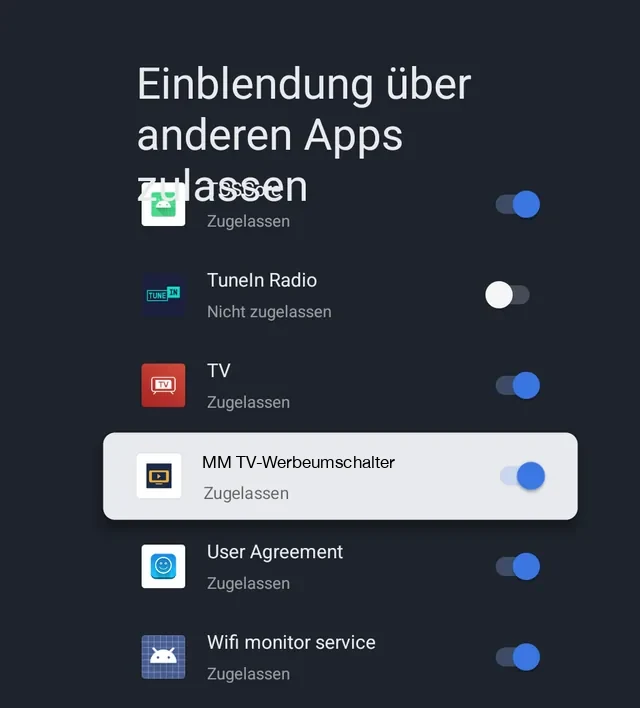
„Einblendung über anderen Apps zulassen“: MM TV-Werbeumschalter auf „Zugelassen“ - FRITZ!Box (nur für die Werbeerkennung): in der Oberfläche unter „DVB-C“ Live-TV einschalten und den Sendersuchlauf starten 1. In der App steht als Adresse
fritz.box– passt meistens. - „Start“ drücken – die App öffnet das Fernsehbild, danach einfach fernsehen. Ab Werk läuft sie ohne Ende; Interessen, Sender (OK schaltet zwischen an, bevorzugt ★ und aus), Laufzeit und Ausweichsender lassen sich in der App anpassen.
Falls nötig: Entwickleroptionen freischalten
Für die App selbst braucht es weder Entwickleroptionen noch USB-Debugging. Manche Google-TV-Geräte bieten das Installieren aus dem Browser aber erst an, wenn die Entwickleroptionen freigeschaltet sind. Bietet der Fernseher bei Schritt 2 nichts zum Zulassen an, so freischalten:
- Einstellungen → System → Info.
- Ganz nach unten zu „Android TV-Betriebssystem-Build“ und dort siebenmal OK drücken, bis der Fernseher meldet, dass die Entwickleroptionen freigeschaltet sind.
- Danach steht unter System der neue Punkt „Entwickleroptionen“. Für die App muss darin nichts eingeschaltet werden.
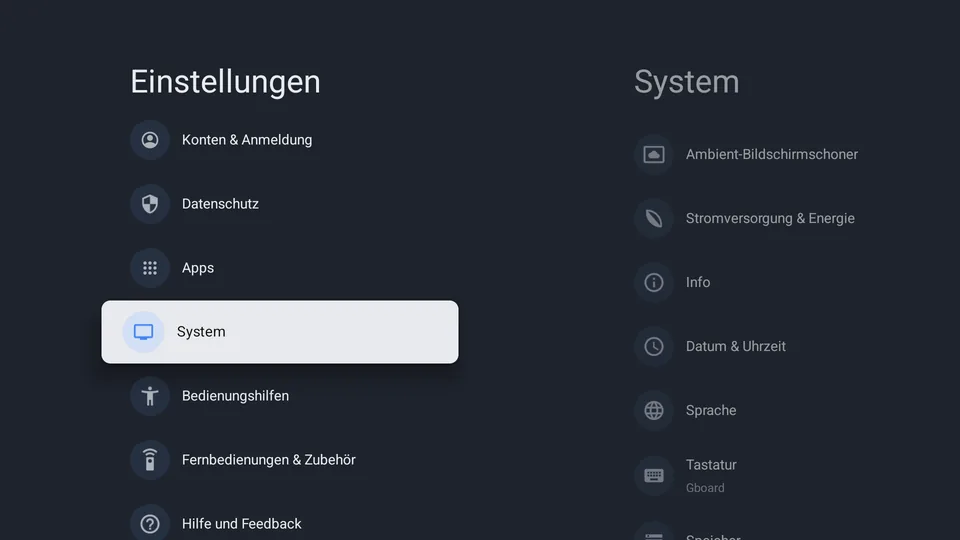
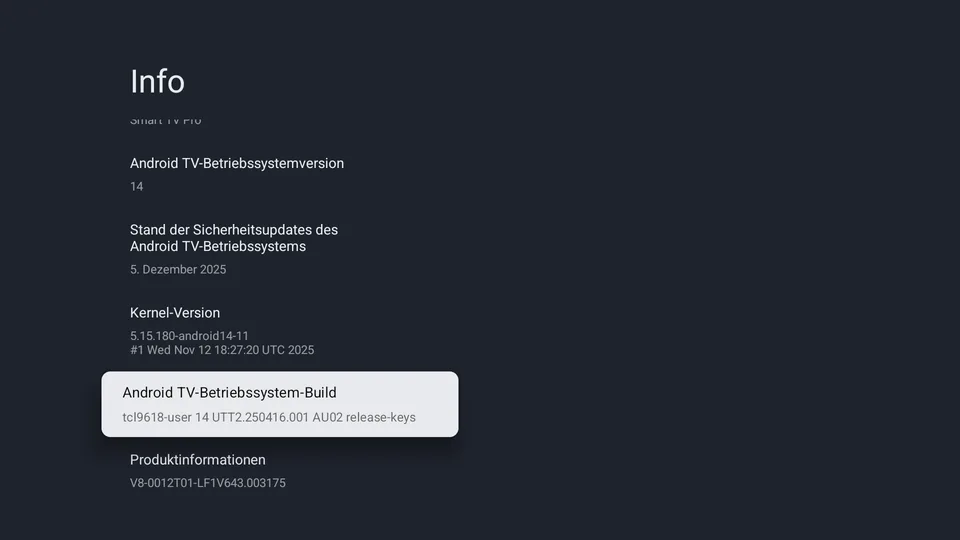
Andere Fernseher: Die Bilder zeigen einen TCL-Fernseher mit Google TV (Android 14). Google TV gibt den Aufbau vor, die Hersteller passen die Einstellungen aber an – bei Sony, Philips, Hisense & Co. können einzelne Punkte etwas anders heißen oder an anderer Stelle liegen; die Schritte sind dieselben. Ältere Geräte mit Android TV statt Google TV haben ein anders aufgebautes Einstellungsmenü.
Die Menüwege sind die eines TCL-Fernsehers mit Android 14, am 27.10.2026 mit Downloader genau so durchgeklickt; mit einem Browser heißt dort nur die freizugebende App anders, auf anderen Fernsehern können die Menüs anders heißen. Ein Sender, dessen Logo die App noch nicht kennt, braucht beim ersten Mal etwa 5 Minuten zum Lernen. Prüfsumme der aktuellen APK (SHA-256): f0799f4de72f7fe3d6f7396733c8fb2db2137bdb26ee1082ccb663f82ce44f11; signiert mit dem eigenen Schlüssel, Zertifikat SHA-256 8c371cfa71878151cb0a7520afc30b0822b329dc5a4a50a0228b3541a33f06ee.
Integration für Home Assistant
Voraussetzungen: TCL-Fernseher mit Google TV und eingebautem Tuner, Sprache Deutsch (die Programmzeitschrift von TCL wird an ihren Texten gelesen), eine eigene Senderliste darin (z. B. „Favorit1“) und ADB über das Netzwerk. Home Assistant mit Zugriff auf den Ordner config, etwa über das Add-on „Samba share“. Getestet mit Home Assistant 2026.10.4 auf einem Home Assistant Green; kein HACS-Paket.
- ADB freigeben: am Fernseher die Entwickleroptionen freischalten (in den Einstellungen unter „Info“ siebenmal auf „Android TV-Betriebssystem-Build“, siehe unten), dort USB-Debugging einschalten. Hört der Fernseher danach noch nicht im Netz, einmal per USB-Kabel von einem Rechner
adb tcpip 5555ausführen 4. Dem Fernseher im Router eine feste Adresse geben.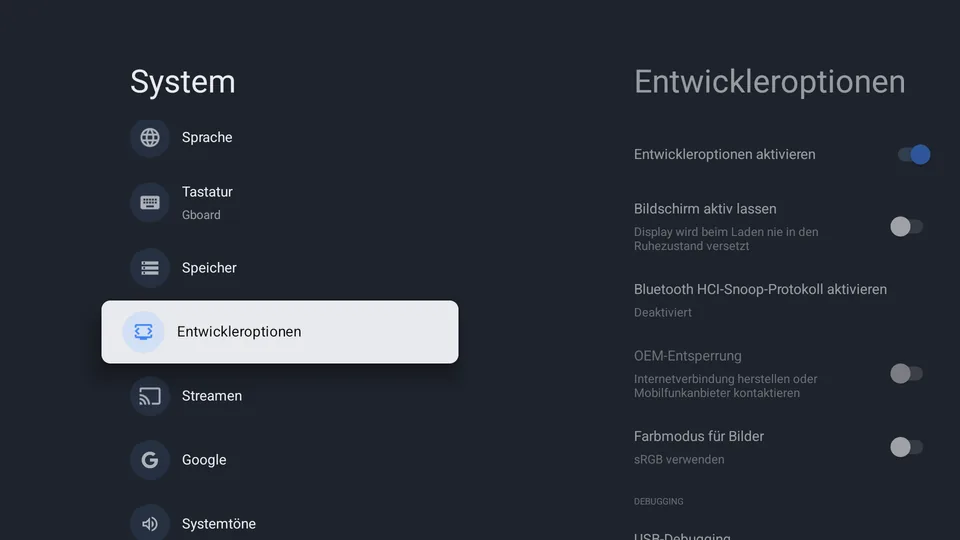
Einstellungen → System → Entwickleroptionen (erscheint erst nach dem Freischalten über „Info“, siehe oben) 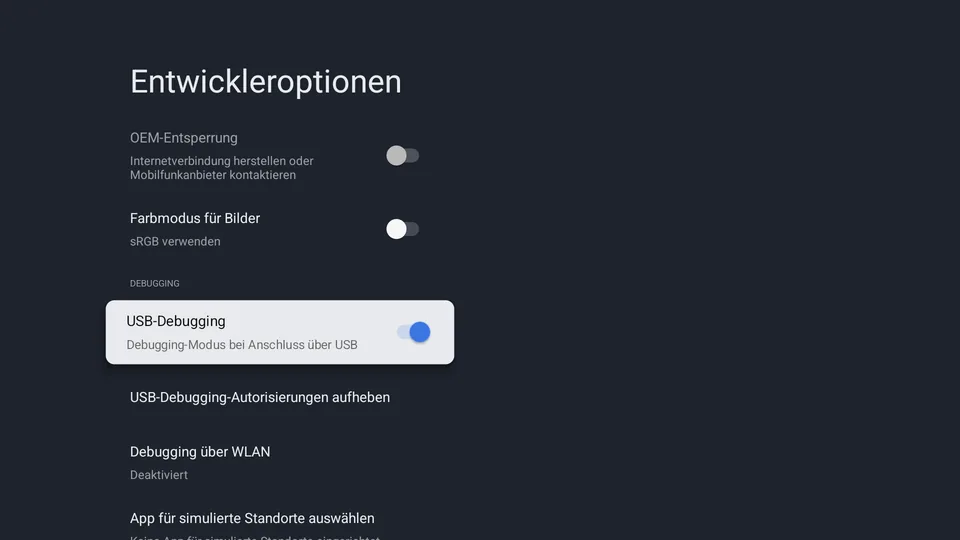
Unter „Debugging“ USB-Debugging einschalten - Auf GitHub Code → Download ZIP, entpacken.
- Den Ordner
homeassistant/custom_components/tv_zappernachconfig/custom_components/kopieren – am Mac im Finder mit ⌘Ksmb://homeassistant.local/config(Zugangsdaten aus der Konfiguration des Samba-Add-ons). Mit Finder odercpkopieren, nicht mitrsync. - Home Assistant neu starten (Einstellungen → System → Neu starten).
- Einstellungen → Geräte & Dienste → Integration hinzufügen → „MM TV-Werbeumschalter“: Adresse des Fernsehers, Port 5555 und den Namen der Senderliste eintragen.
- Am Fernseher erscheint „USB-Debugging zulassen?“ – mit der Fernbedienung „Immer zulassen“ (60 Sekunden Zeit; zu spät, dann einfach noch einmal „Absenden“).
- Unter „Konfigurieren“ Interessen, ausgeschlossene Wörter und Sender, Laufzeit und Verweilzeit einstellen; zum Ausprobieren „Nur lesen“ einschalten und „Jetzt prüfen“ drücken. Ein Dashboard-Abschnitt liegt als
homeassistant/dashboard-beispiel.yamlbei.
Ist die TV-App installiert, erscheinen die Meldungen im Fernsehbild. Zeigt homeassistant.local auf eine alte Adresse, die IP von Home Assistant nehmen. Mit installierter TV-App dauert ein Durchgang wenige Sekunden (am 27.10.2026 geprüft: 36 Sender gelesen und umgeschaltet in etwa 4 Sekunden, ohne Tastendruck). Ohne die App liest die Integration die Programmzeitschrift Seite für Seite, dann dauert ein Durchgang einige Minuten (am selben Tag geprüft: 37 Sender, umgeschaltet nach etwa 5 Minuten).
Drei Fassungen
- Python-Skript (Prototyp): öffnet die Programmzeitschrift, liest sie per
uiautomatorals Text und tippt die Sendernummer Ziffer für Ziffer ein (mit 0,8 s Pause, sonst verschluckt der Fernseher die erste). - Google-TV-App: braucht keinen Rechner und keine Tasten. Liest die Senderdatenbank (
TvContract), schaltet per Intent direkt auf den Sender und erkennt Werbung. Alles mit der Fernbedienung einstellbar: Interessen, Laufzeit, Verweilzeit, Sender an/bevorzugt/aus, Ausweichsender. - Home-Assistant-Integration: dieselbe Bewertung, eingestellt in der Home-Assistant-Oberfläche. Ein Ereignis nach jedem Durchgang macht eigene Automationen möglich. 33 automatische Tests laufen in einem echten Home Assistant.
Grenzen
- Sender, die in der Werbung ihr Logo nicht ausblenden, erkennt die App nicht; Trailer ohne Logo gelten als Werbung.
- Nicht jeder Sender kommt über die FRITZ!Box mit Bild an: von 271 Sendern 127, von den 36 eingeschalteten 35. Die übrigen hat die FRITZ!Box nicht (meist Pay-TV, ausländische und verschlüsselte HD-Sender) oder nur ohne Bild – dort keine Werbeerkennung. Liefert ein Eintrag kein Bild (etwa MTV und Comedy Central auf 562 MHz), probiert die App den nächsten Eintrag desselben Senders. Seit Version 0.4.19 merkt sie sich den funktionierenden Eintrag auch über einen Neustart hinweg.
- Bisher ist am Fernseher erst eine echte Werbepause mit Kontrollbildern belegt. Einige Sender (etwa mit Spielstand oder Laufband in der Ecke) lernt die App erst seit der Beschränkung auf die oberen Ecken sauber.
- Ein zweites Gerät, das neben dem Fernseher denselben Sender von der FRITZ!Box holte, lief im Test nur etwa 3 Minuten mit.
- Bildschirmfotos vom Fernsehbild bleiben schwarz (Kopierschutz). Dass die Einblendung über dem laufenden Fernsehbild erscheint, meldet Android – mit eigenen Augen bestätigt ist es noch nicht.
Technik
Entstanden im Oktober 2026, Quellcode öffentlich auf GitHub. Alles läuft im eigenen Heimnetz. Im Betrieb wird nichts aufgezeichnet; die App legt nur zur Kontrolle ihrer Entscheidungen einzelne Bilder auf dem Fernseher ab.